En nuestro capítulo 02, vamos a aprender a crear y manipular nuestros primeros objetos en Cinema 4D. Las herramientas más básicas para aprender a movernos y dar nuestros primeros pasos en el apasionante mundo del 3D.
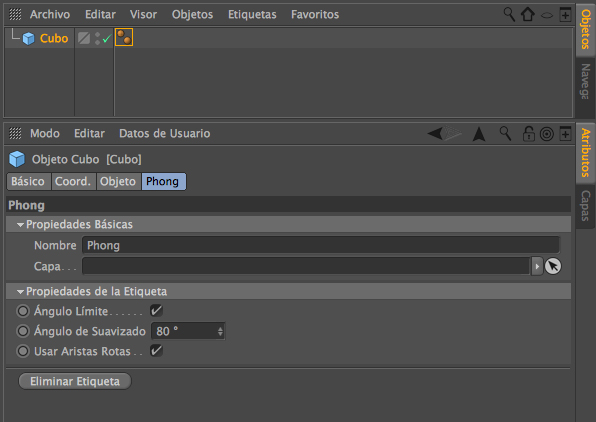
La última columna corresponde a la etiqueta Suavizado (Phong). Las etiquetas normalmente organizan parámetros o funciones adicionales que definen el comportamiento o el aspecto de los objetos. La etiqueta Suavizado controla el sombreado de la superficie.
Si la función se define correctamente, las superficies redondeadas aparecerán más detalladas de lo que cabría esperar por el número de superficies.
A modo de experimento, disminuye el valor de Ángulo Suavizado de manera drástica. Fíjate en que los distintos polígonos se resaltan y están muy definidos. Ajustando el valor Suavizado con valores más altos, producirá un redondeo de la superficie. Este efecto se basa en el ángulo de las normales de los polígonos circundantes.
Si el ángulo de la normal es menor que el ángulo predefinido en la etiqueta Suavizado, se calcula una reducción gradual del brillo entre los polígonos, suavizando así las aristas.
Por el contrario, si el ángulo entre dos normales es mayor que el Ángulo Suavizado, la arista entre las superficies se hará evidente. A menudo, esto ocurre de manera intencionada. Piensa por ejemplo en las aristas pulidas de las joyas o en los bordes claramente visibles de los componentes técnicos.
Por tanto, no es aconsejable Aumentar el Ángulo Suavizado indefinidamente. Este valor deberá ajustarse en función de la forma del objeto.
Las etiquetas suelen presentarse como pequeños iconos junto a los objetos en el Gestor de Objetos. Puedes ver la etiqueta de Suavizado (Phong) junto al cubo representada con dos pequeñas esferas. Si haces clic sobre la misma, aparecerán todos los ajustes relevantes del efecto Suavizado en el Gestor de Atributos, aunque el objeto en sí no esté seleccionado.
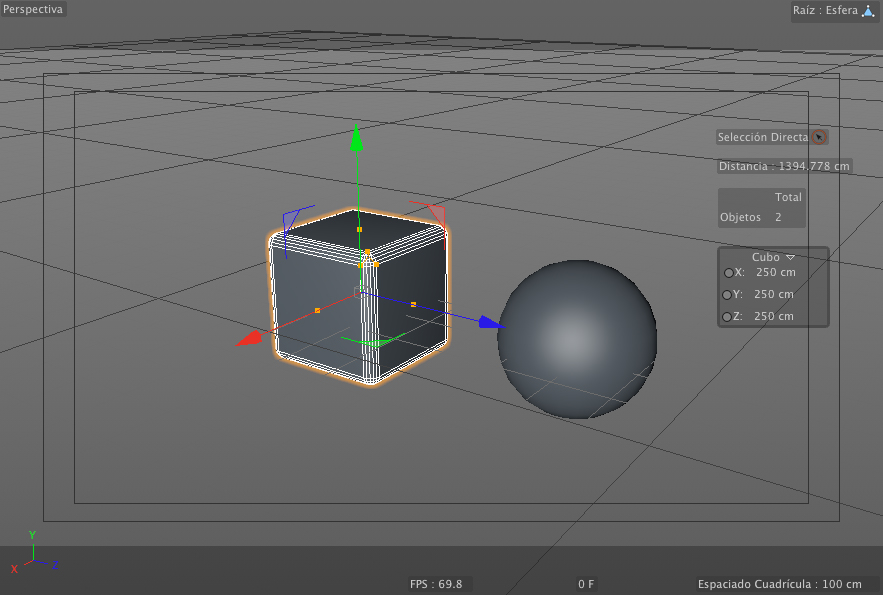
Para aprender más sobre la funcionalidad del Gestor de Objetos, debemos tener al menos un par de objetos creados. Por ejemplo, crea un cubo y una esfera. Asegúrate de estar en el modo Modelar y mueve el cubo y la esfera de tal manera que se puedan ver con claridad.
Tan pronto como selecciones la esfera, mira en el Gestor de Atributos. En la columna Objeto verás los parámetros de la esfera, que son principalmente en Radio de la esfera, que también puede controlar con el manejador, y el número de polígonos.
Además, en la lista desplegable Tipo puedes escoger entre distintas disposiciones para los polígonos de la superficie de la esfera. Escoge cada uno de los tipos y observa en el editor cómo cambian las líneas de alambre.
Con la forma tan característica de una esfera, las irregularidades se hacen especialmente perceptibles. Para conseguir una superficie lisa aun cuando se aumente el zoom de manera exagerada, habría que dividir la esfera muchas veces. Para no tener que hacerlo existe una opción denominada Perfectos en Render que, si se activa, la esfera se calcula perfectamente, aunque utilicemos un número reducido de polígonos. Sin embargo, este efecto sólo se puede ver tras renderizar la imagen. Más adelante descubrirás cómo funciona.
Creación de grupos
Imaginemos que el cubo y la esfera son parte de un modelo complejo. En tal caso, lo lógico sería conectar estos objetos entre sí para poder moverlos o escalarlos al mismo tiempo. Esto se denomina agrupación de objetos.
Active el cubo haciendo clic en él en el Gestor de Objetos y mantenga pulsado el botón del ratón. Sin soltar el botón, arrastra el cursor del ratón hasta el nombre de la esfera en el Gestor de Objetos. Podrá ver que el cursor del ratón presenta un cuadradito blanco con una flecha descendente. Suelte el botón del ratón para finalizar la acción de arrastrar y soltar.
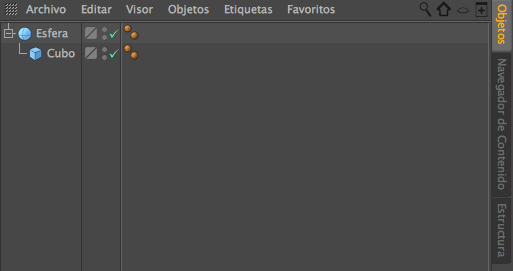
El cubo quedará sangrado debajo de la esfera en el Gestor de Objetos, y delante de la esfera aparecerá un símbolo nuevo. Acabas de crear un grupo de objetos. La esfera ha pasado a ser el objeto más alto de este grupo y adquiere cierto control sobre todos los objetos subordinados. A partir de ahora, es posible mover, girar o escalar la esfera y el cubo subordinado la seguirá. Debido al control del objeto superior sobre el objeto subordinado, la relación de los objetos entre sí se denomina relación padre-hijo.
Utiliza esta función siempre que sea posible para estructurar los objetos y organizar mejor el Gestor de Objetos. Puedes expandir y contraer la jerarquía en cualquier momento haciendo clic en el cuadro delante de la esfera.
Como ya hemos mencionado, existen unos cálculos que se efectúan permanentemente y que, con la ayuda de los parámetros introducidos en el Gestor de Atributos, calculan la apariencia tridimensional de los objetos paramétricos básicos.
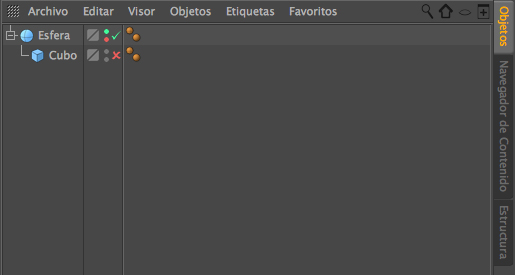
La marca de color verde que figura junto al objeto en el Gestor de Objetos controla si se efectúan o no esos cálculos. Al hacer clic en ella, se transforma en una cruz roja, desactivando los cálculos, y el objeto desaparece de los visores del editor. Sólo queda a la vista el sistema de ejes local, incluido el manejador, que se puede seguir manipulando. Si haces clic en la cruz, se volverá a activar el cálculo del objeto.
Los dos puntos grises detrás de cada objeto en el Gestor de Objetos funcionan de manera parecida. Cambian de color con cada clic, primero de gris a verde, luego rojo y después vuelta al gris.
El color del punto superior controla la visibilidad del objeto en los visores del editor. El punto inferior controla la visibilidad durante el proceso de renderizado. Si quieres que ambos puntos se modifiquen a la vez, editor y renderizado, mantén pulsada la tecla Alt mientras haces click sobre los puntos. Más adelante lo explicaremos en detalle.
El color gris representa una posición neutra, el punto verde indica un objeto visible y el punto rojo representa un objeto invisible.
Por ejemplo, cuando el punto superior se pone rojo al hacer clic dos veces en él, el objeto desaparece del visor del editor.
El control se complica un poco dentro de los grupos. Active de nuevo la visibilidad del cubo con el punto gris y cambie el punto superior de la esfera a rojo. El objeto más alto de la jerarquía tiene el control sobre los objetos subordinados. Ambos objetos desaparecen de los visores del editor. Esto es posible porque el cubo tiene un punto gris neutro y, por tanto, adopta el estado de los objetos superiores.
Podemos modificarlo cambiando a verde el punto del cubo, Si le damos un valor propio de verde o rojo, esa opción prevalece sobre la configuración de los objetos que estén por encima en la jerarquía.
Ya hemos explicado las múltiples posibilidades para cambiar el entorno o mostrar objetos. Sin embargo, a este respecto existen todavía más opciones que se pueden aplicar a todas las vistas o a cada una de las vistas por separado. Sólo hablaremos de ellas brevemente, ya que estas opciones se pueden encontrar también en otros lugares. Además son de menor importancia y no son esenciales para el trabajo en CINEMA 4D.
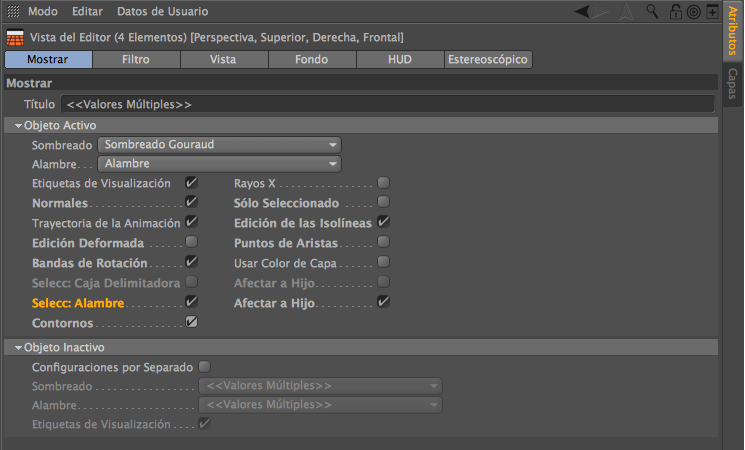
Para ver las opciones de editor disponibles, abra Opciones>Configurar todo en cualquier visor. Todas las funciones de las que trataremos se encuentran en el Gestor de Atributos.
Tecla rápida: Alt + V
Opciones de Mostrar
Aquí puedes controlar la calidad de visualización de todos los objetos en las vistas. Algunas de las Opciones nuevas también aparecen en el menú Mostrar de cada visor.
Mención especial merece la opción Selección: Alambre que se refieren a los elementos seleccionados. En las últimas versiones de CINEMA 4D se ha incluido la opción de visualización Contorno, que crea un borde anaranjado alrededor de los objetos, si la desactivas, podrás activar Selección: Caja Delimitadora. Elige la opción que prefieras.
La opción Selección: Caja Delimitadora Afectar al Hijo expande la caja delimitadora automáticamente a todos los objetos subordinados.
La opción Selección: Alambre superpone automáticamente una malla de alambres sobre el objeto seleccionado, aunque esta opción de visualización no esté activada en el visor. Decide por ti mismo si necesitas esta superposición o no. La opción Selección: Alambre afectar a Hijo extiende esta malla de alambres a los objetos subordinados si están compuestos por polígonos.
Opciones de Filtro
También puedes encontrar todas estas opciones en el menú Filtro de todas las vistas. Si no se selecciona la opción de un grupo de objetos, no aparecerá en el visor. A este menú también puedes acceder a través del menú Filtrar de los visores.
HUD son las siglas de Head Up Display (Pantalla de visualización frontal) y describen las posibilidades de mostrar información adicional dentro de los visores.
Algunos de estos elementos HUD ya se saben inconscientemente. Los títulos Perspectiva y Frontal que se ven en la esquina superior izquierda de las vistas son dos de ellos.
Otras opciones son, por ejemplo, mostrar el número de fotograma de la animación o el nombre del objeto seleccionado. Por muy tentadoras que puedan resultar estas opciones, deberías limitarlas a las esenciales para no recargar las vistas en exceso.
Además de estos elementos estándar, puedes introducir en la visualización HUD diversos parámetros directamente desde el Gestor de Atributos.
Vamos a probar un ejemplo: Haga clic en la esfera en el Gestor de Objetos y, a continuación, haga clic con el botón derecho en la palabra Radio en la pestaña Objeto del Gestor de Atributos. En el menú contextual, seleccione Añadir a HUD. El parámetro del radio de la esfera ahora aparece en los visores. Si pulsas la tecla Control podrás posicionarlo en el lugar que prefieras del visor.
Al hacer clic en el elemento HUD con el botón derecho del ratón, se abre un menú con más opciones.
Con la opción Seguir, por ejemplo, nos aseguramos que el elemento HUD siga el movimiento del objeto. La opción Mostrar>Objeto activo muestra el elemento HUD únicamente cuando el objeto está seleccionado.
los elementos HUD no son meramente informativos, sino que también pueden servir para modificar parámetros directamente. Puedes cambiar el valor numérico del radio de la esfera colocando el cursor sobre él y mantenido pulsado el botón del ratón mientras desplaza el ratón a izquierda y derecha. Funciona de manera similar a los manejadores, pero con un valor numérico.
Los elementos HUD se pueden “tunear” de muchas formas y aunque en principio no te guste utilizarlos, les sacarás mucho más partido cuando comiences a animar, poder modificar los parámetros en los visores mientras animas agilizará mucho tus procesos de creación.
Opciones adicionales de las vistas
Volvamos al menú Configurar y observemos la sección Vista del Gestor de Atributos.
Es interesante comentar el ajuste de Área del Fotograma Segura. Se refiere al área oscurecida en la vista Perspectiva y limita el área visible en la imagen renderizada. El tamaño del área visible depende de la resolución del render de la imagen que vallamos a calcular. En breve aprenderemos a ajustar estos valores.
Además de la banda de Render Seguro existen otras líneas de borde que se pueden activar, como Titulación Segura y Acción Segura. La distancia de estos fotogramas desde el borde exterior de la imagen se puede controlar mediante los valores de Tamaño. Estos fotogramas adicionales pueden resultar útiles a la hora de producir animaciones para televisión o cine.
Estos formatos de salida recortan los bordes reduciendo el tamaño de la imagen. Es importante tener una distancia de seguridad desde el borde de la imagen, en especial si deben verse los títulos o si otras objetos deben estar totalmente visibles.
Los fotogramas de Titulación segura y Acción Segura pueden ayudarnos en tales casos. Sólo están visibles en la vista Perspectiva y se desactivarán automáticamente al efectuar el render definitivo.
Bandas de Rotación
En la pestaña Vista del menú Configurar se hayan los ajustes de las bandas de rotación. Estas bandas de color se muestran cuando se utiliza el comando de rotación haciendo clic en una de estas bandas.
El tamaño de estas bandas se puede ajustar con el porcentaje de Escala de Rotación en la pestaña Vista y acepta valores por encima del 100%.
Si prefieres las cosas simples, puedes desactivar las bandas, dejando solo los ejes que se utilizan en los modos Mover y Escalar. Puedes hacerlo desactivando la opción Bandas de Rotación de la pestaña Mostrar.
OpenGL Mejorado
Ya hemos hablado de la visualización acelerada en las vistas del editor y la mejor calidad en las superficies gracias a OpenGL. Para conseguir una mayor velocidad en los visores, activa OpenGL Mejorado en la parte inferior de la página Vista en el cuadro de diálogo Preferencias.
También se pueden activar las sombras, transparencias y efectos post, ajustes a los que también se puede acceder por separado mediante el menú Mostrar de cada visor.
Más adelante, cuando trabajemos con los objetos en el modo Puntos, podría resultar útil cambiar el tamaño de los polígonos o splines. Encontrarás este valor en la entrada Tamaño de los Puntos de Manejo en la pestaña Vista del cuadro de diálogo.
El último elemento relacionado con este tema es la pestaña Fondo del cuadro de diálogo Configurar. Para realizar estos ajustes, deberías abrir este menú desde un visor sin perspectiva. Al abrir Configurar todo no están disponibles todas la opciones, ya que todos los ajustes no funcionan en la vista Perspectiva.
En la parte inferior de la página se puede controlar el ancho de la cuadrícula, que también se refleja en los visores.
Estas líneas de cuadrícula resultan especialmente útiles dentro de la vista Perspectiva para acrecentar la impresión de espacio en 3D. La cuadrícula está situada en el origen del sistema global y actúa como el suelo es un espacio 3D que, de no ser así, estaría vacío. Sin embargo, es una guía meramente visual, porque podemos colocar los objetos por debajo de esa cuadrícula.
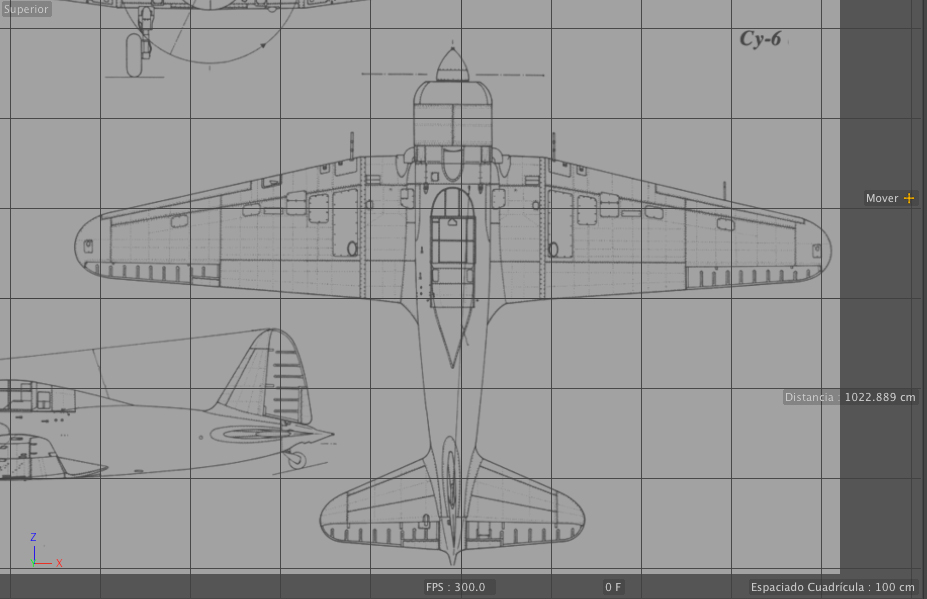
Si deseas modelar objetos siguiendo imágenes o bocetos, puede ser de ayuda mostrar la imagen en el visor del editor. Para ello, haz clic en el botón de puntos suspensivos junto al campo Imagen.
Se abrirá un cuadro de diálogo de archivo donde podrás seleccionar la imagen o animación deseada. Ls valores de Desfase permiten desplazar la imagen cargada en horizontal y en vertical por el visor. Los valores de Tamaño permiten escalar la imagen.
La imagen seleccionada se puede cargar en todos los visores, salvo en la vista Perspectiva. Basta con volver a abrir el menú Configurar en cada vista y cargar la imagen. Esta opción no existe en la vista Perspectiva.
Más adelante veremos otra forma de mostrar imágenes dentro de los visores mediante la cual se pueden cargar imágenes seleccionadas.
Hasta el este momento hemos utilizado objetos básicos prefabricados, los hemos ajustado con sus parámetros y hemos aprendido a moverlos, escalarlos y rotarlos. Ahora aumentaremos la complejidad de la manipulación viendo todas las herramientas poligonales.
Cuando comiences a crear tu modelo, puedes ayudarte con alguna de las formas primitivas que nos ofrece CINEMA 4D. Por ejemplo, puedes empezar por un cubo y ajustar a las dimensiones aproximadas de lo que tienes que modelar. Puedes añadir segmentos al cubo para que se ajuste también a tu modelo.
Una vez que tienes la forma con un tamaño que se ajusta a tus necesidades, manipulando sus parámetros de todas las maneras posibles, si queremos editar la forma de manera más personal, tenemos que acceder a los puntos y polígonos.
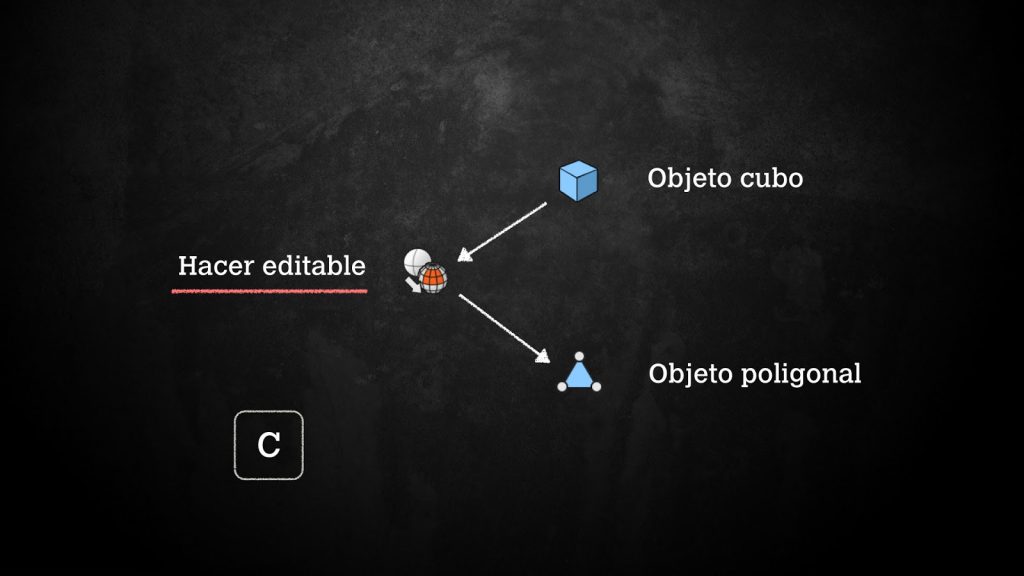
El comando que lo permite se denomina Hacer Objeto Editable y se presenta como un icono con dos esferas en la paleta de iconos vertical de la izquierda. Como alternativa, puedes pulsar la tecla C o elegir Hacer Editable en el menú Malla > Conversión > Hacer Editable. Recuerda tener el cubo seleccionado en el momento de ejecutar estas funciones.
Al convertir el objeto básico cubo en un objeto poligonal se producirán una serie de cambios.
En primer lugar, nos percatamos de que el icono del cubo en el Gestor de Objetos ha variado, convirtiéndose en un triángulo. Este objeto es el mismo para todos los objetos poligonales. Al ver este otro símbolo, sabrás que el objeto se puede editar en los modos Puntos, Aristas o Polígonos.
El Gestor de Atributos presenta el segundo cambio: han desaparecido todos los parámetros. Es imposible cambiar la curvatura de las aristas o desactivarlas. Por tanto, debemos meditar detenidamente la conversión en objeto poligonal, aunque es posible volver al objeto básico mediante la función Deshacer, pero utilizando el comando Deshacer , esta conversión solamente tiene una dirección. No podrá editar los puntos y convertir de vuelta a un objeto primitivo.