Si la idea de utilizar atajos de teclado te resulta demasiado complicada o ya estás acostumbrado a los métodos abreviados de otros programas, quizás te interese crear tus propios menús personalizados.
Menú ventana > entorno y pulsa en Gestor de Menús.
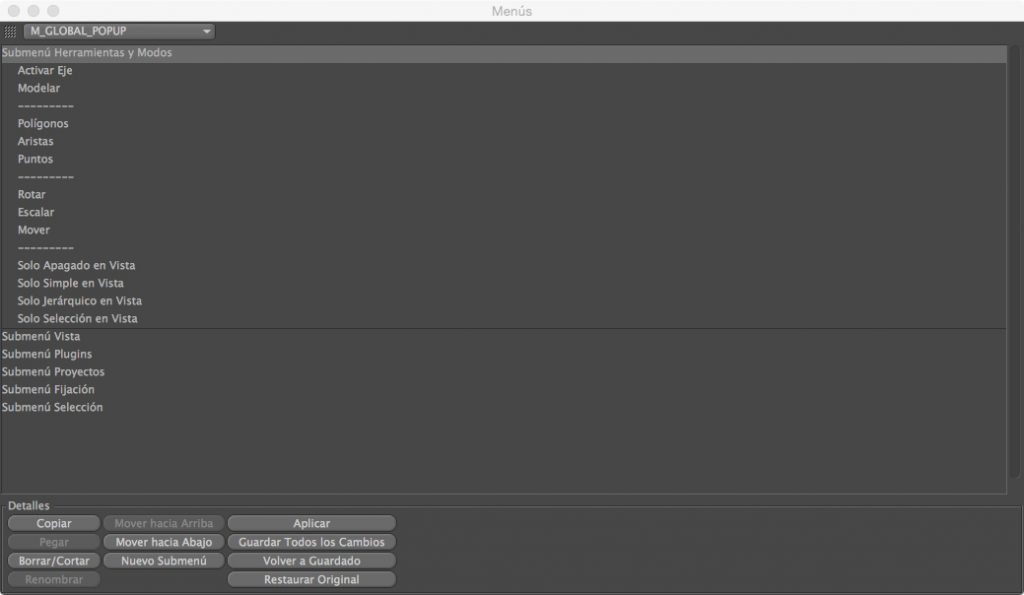
En el menú desplegable que se abre encima del gestor, revisa los menús de CINEMA 4D que ya existen. Tal vez caigas en la cuenta que no utilizas ciertos comandos. Con el Gestor de Menús es posible eliminarlos o reorganizarlos. Utiliza los botones de la mitad inferior del gestor y no te olvides de guardar al terminar.
El menú emergente es un cruce entre un atajo de teclado y un menú. Si pulsas la tecla V, se abrirá el menú emergente en torno a la posición del cursor del ratón. Ofrece un rápido acceso a todos los comandos importantes sin tener que desplazar el ratón hasta un menú.
Este menú también se puede configurar según las necesidades pulsando en el Gestor de Menús en el menú ventana > entorno. Lo encontrarás bajo el nombre M_GLOBAL_POPUP.
los submenús se vuelven visibles al hacer doble clic en el nombre de la categoría principal. Es posible insertar nuevos submenús o eliminar los que dejen de ser necesarios.
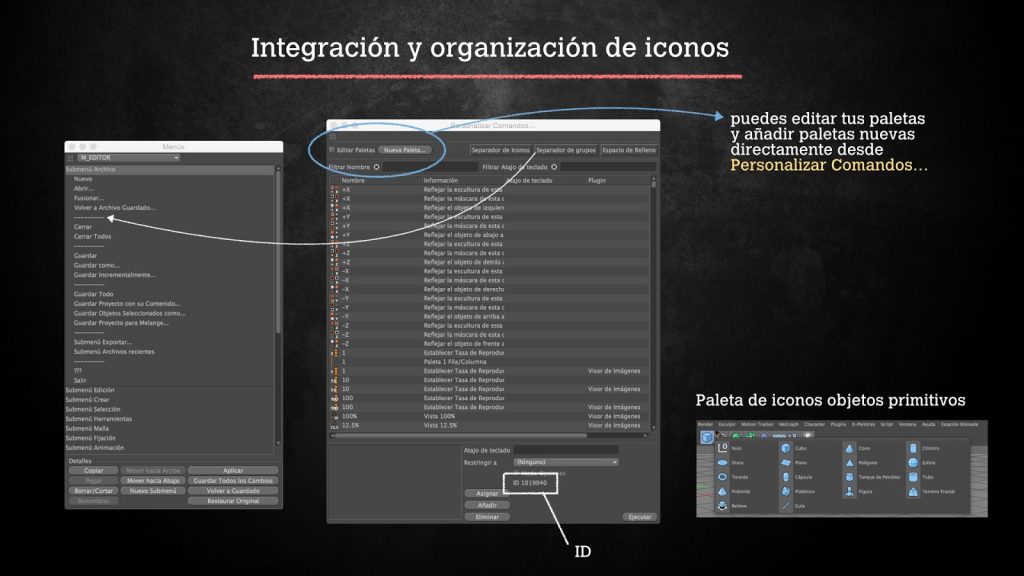
Abre Personalizar Comandos… y podrás buscar y arrastrar cualquier comando a tus menús.
Estos mismos conceptos son aplicables a los iconos dentro del entorno de trabajo. En Entorno > Personalizar Paletas del menú Ventana nos permite editar todas las paletas de iconos, trasladarlas a otras posiciones o eliminar el nuevo icono haciendo doble clic en él. Cuando tenemos Personalizar Paletas activo, una línea azul rodeará nuestras paletas, de esta manera CINEMA 4D nos indica que estamos en el modo de edición de las Paletas.
A partir de la versión 15 de CINEMA 4D, puedes acceder a la edición de Paletas o añadir nuevas directamente desde Personalizar Comandos como se muestra en el imagen superior.
Al pulsar sobre Personalizar Paletas, CINEMA 4D también nos abre la ventana Personalizar Comandos para que busquemos y le indiquemos, qué icono queremos utilizar. Localiza el icono que quieres utilizar y arrástralo sobre la paleta que quieras. Si deseas borrar el icono haz clic dos veces sobre él. Grupos de iconos
Algunos iconos presentan un triángulo negro en la esquina inferior derecha. Se trata de grupos de iconos, que se pueden desplegar manteniendo pulsado el botón del ratón mientras éste se encuentra sobre el icono. De esta forma las funciones de temática afín se pueden combinar en grupos.
Para crear tus propios grupos de iconos, deberás crear antes una nueva paleta de iconos. El comando para hacerlo se encuentra en el menú Ventana de CINEMA4D, en Entorno > Nueva Paleta. Puedes arrastrar varios iconos desde el Gestor de Comandos hasta la paleta nueva. Al finalizar, selecciona el primer icono de la paleta y haz clic con el botón derecho en él. En el menú contextual, selecciona Plegar la Paleta (barra).
Así se agruparán todos los iconos y se creará el triángulo negro que indica que se trata de un grupo.
Este grupo de iconos se puede integrar en el entorno de trabajo como un solo comando. Recuerda que debes activar la opción Editar paletas del Gestor de Comandos antes de hacerlo. Desactiva la opción Editar paletas cuando hayas terminado de modificar los iconos y guarda el nuevo entorno con un nombre propio o como entorno por defecto en el menú Ventana > Entorno
Separación de menús y paletas de iconos
Todos los menús y paletas de iconos se pueden organizar visualmente con separadores. Dentro de Personalizar comandos del menú Ventana > entorno puedes arrastrar el botón Separador de iconos para integrar un separador iconos a las paletas o el botón Separador de grupos para incluir una línea de separación.
ID de los comandos
Por último, cuando se selecciona un comando determinado de la lista, además del atajo aparece el ID del comando en la parte inferior del cuadro de dialogo. Los ID resultan muy prácticos a la hora de utilizar el lenguaje de programación de CINEMA 4D, ya que se pueden integrar en macros o programas con el fin de acceder a esas funciones o comandos.
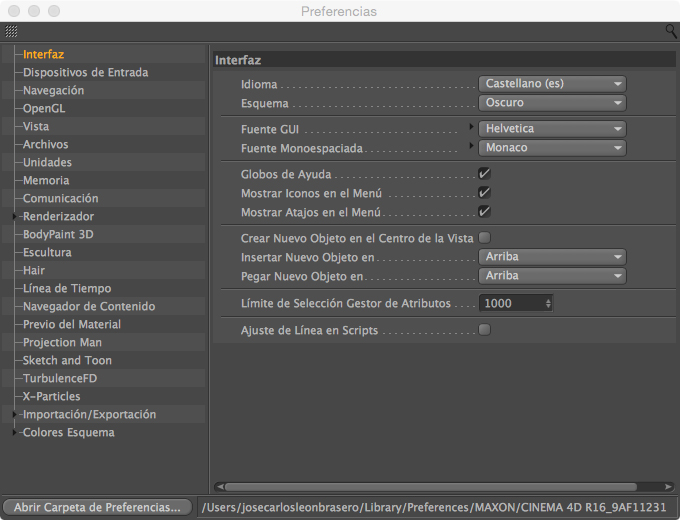
Además de todos estos cambios drásticos que podemos realizar en iconos, entradas de menús, entornos y atajos de teclado, se pueden realizar más ajustes dentro del cuadro de diálogo Preferencias, al que puedes acceder a través del menú Edición de CINEMA 4D. (cmd + E)
Examinaremos los ajustes más importantes. En la sección Interfaz, encontrarás opciones para cambiar el Idioma, elegir un Esquema oscuro o claro, depende de tus gustos. También pueden cambiar las fuentes. Si estás comenzando con CINEMA 4D, te recomiendo que actives los Globos de Ayuda, Mostrar Iconos en el Menú y Mostrar los Atajos en el Menú. Te serán de gran ayuda hasta que te familiarices con la gran variedad de comandos que contiene CINEMA 4D.
OpenGL
Cuanto más complejos son los objetos y más polígonos los componen, más lenta se vuelve la visualización en el editor. Por este motivo, CINEMA 4D es compatible con el estándar Open GL, y ofrece además distintos atributos de superficie como el mapeado de relieve y normales o la visualización de las sombras.
Dependerá de tu tarjeta gráfica y sus capacidades lo que permitirá aumentar los valores que vienen por defecto en CINEMA 4D. De todos modos, te en cuenta que esto afecta a la visualización, no a la calidad de tus renders.
Definición del número de pasos de Deshacer
Dentro de Memoria puedes elegir la cantidad de acciones que quieres deshacer. Lo que te permitirá ir hacia atrás en el proceso de creación si cometes errores. Otra posibilidad es guardar tus proyectos con regularidad. Activar las copias de seguridad o el auto-guardado después de un tiempo determinado.
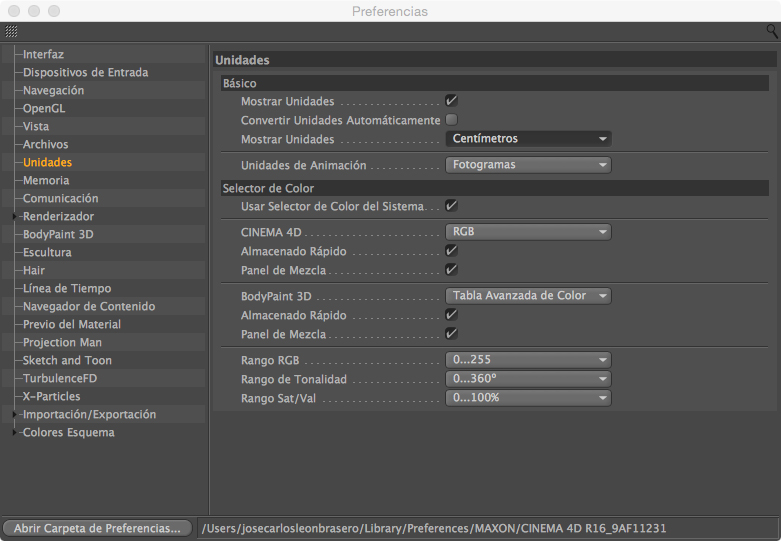
Cuando trabajemos con objetos más adelante, utilizaremos valores numéricos que determinarán el tamaño de los objetos o las distancias. Puedes cambiar las unidades en Preferencias, en la sección Unidades. Considero que es recomendable trabajar con medidas reales siempre que sea posible. Ya que te ayudará en el intercambio de archivos cuando trabajes con otras personas en un estudio y también te ayudará a la hora de utilizar cámaras, longitud focal, etc.
Aunque debemos recordar, que CINEMA 4D no es un entorno físico y podemos ampliar y reducir nuestros objetos sin que estos pierdan calidad.
En esta misma sección Unidades puedes cambiar el sistema de color entre RGB y HSV, los rangos de estos colores, etc. Elige aquel con el que mejor trabajes.
Si has trabajado en preimpresión o estás acostumbrado a trabajar con valores de color exactos, debes saber que los colores de los renderizados finales, en ocasiones, apenas se parecen a los elegidos en un principio. La razón es que las superficies casi nunca se representan sin la influencia de una fuente de luz. En cuanto un rayo de luz incide sobre una superficie, el brillo cambia y aparecen destellos. Además, las propiedades del objeto, como la reflexión y la transparencia, también influyen en su apariencia.
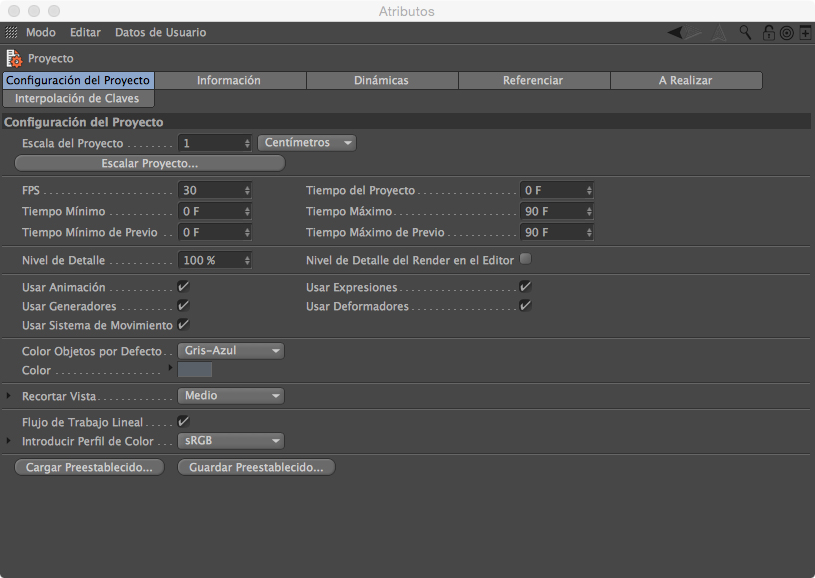
Podemos acceder a la Configuración del Proyecto en el menú Edición (Cmd + D). Volveremos más adelante sobre este menú, de momento nos vamos a centrar en los Frames Por Segundo (FPS). El valor que se muestra en la imagen es 30, lo que significa que se reproducirán 30 frames por segundo. Este valor deberá ajustarse en función de la velocidad del medio de salida. La animaciones para DVD o video PAL deben tener un rango de fotogramas de 25. Las producciones de cine deben ajustarse a 24 fotogramas, mientras que el formato NTSC requiere 30 fotogramas por segundo.
Es posible cambiar el rango de fotogramas una vez terminada la animación, pero esto puede causar problemas o, cuanto menos, supondrá un esfuerzo adicional. Asegúrate de definir este valor antes de comenzar la animación.
Y con esto termina esta primera parte: Tuneando CINEMA 4D. Es conveniente que la revises una vez te hayas familiarizado con la aplicación para que puedas sacarle el máximo a esta primera parte. Aunque algo aburrida, es útil saber como modificar el entorno de trabajo dependiendo de tus preferencias, gustos o proyecto en el que estés trabajando.
La Función de Ayuda es sensible al contenido y contiene toda la información pertinente a CINEMA 4D. La función ayuda ofrece una fácil navegación por el contenido y una función de búsqueda multicapa. Al ser sensible al contenido, irás directamente a la página que se corresponde con el elemento de menú del que necesitas ayuda.
Cmd + F1 o haz click derecho sobre un comando para ir a la ubicación correspondiente en el sistema de ayuda sensible al contexto.
También puedes acceder a la ayuda manualmente, como sucede con cualquier ventana de CINEMA 4D, la ventana ayuda puede anclarse en cualquier lugar de tu entorno.
Búsqueda
Cuando introduces una palabra en el apartado búsqueda de la ayuda, se listarán todas la páginas que contienen el texto búsqueda. El deslizador Detalles te permite definir el grado de detalle con el que ha de realizarse la búsqueda, es decir, si sólo debe incluirse información básica.
La función búsqueda máxima es con el deslizador a tope a la derecha.
Si se introduce más de una palabra en el campo de Búsqueda con un operador lógico AND, sólo se mostrarán las páginas que contienen todas las palabras introducidas.
Introduciendo la palabra render también mostrará los resultados para renderizar.
Si la palabra introducida acepta además varios prefijos, debe introducirse un * antes de la palabra, por ejemplo *activa también mostrará los resultados para desactivar o desactivado, etc.
En la ayuda también aparece archivos que pueden ser cargados como ejemplo en CINEMA 4D.
EL ACCESO BASADO EN CONTENIDO
La documentación de Ayuda puede abrirse usando el atajo de teclado (por defecto es Cmd+F1(Mac) o CTRL+F1 (PC)).
Puede usarse en:
Gestor de Atributos
Menú
Iconos
Gestor de Objetos
También puedes copiar bloques de texto haciendo click derecho y seleccionando copiar.
También puedes usar marcadores y guardar las páginas que te interesen en favoritos. Los marcadores se guardarán en la carpeta prefs del directorio de usuario.
La forma más sencilla de crear un objeto es abrir uno predefinido. CINEMA 4D ofrece una serie de objetos primitivos que se pueden abrir haciendo clic en el símbolo del cubo azul en la paleta de iconos.
Como puedes ver en la imagen, hay una esfera, un cilindro, varios anillos y otras formas más originales, como el objeto que parece un paisaje. En breve veremos las ventajas de contar con estos objetos. Por ahora vamos a ver cómo los maneja CINEMA 4D y qué posibilidades tenemos de interactuar con ellos.
También puedes crear un cubo en el menú Crear > Objeto > Cubo
El número de visores es muy flexible. Todos ellos se pueden maximizar de manera temporal tapando a los demás. Este efecto se puede controlar mediante los pequeños iconos de la barra de título de cada visor.
Si sólo te aparece un visor en lugar de los cuatro que muestra la imagen, tendrás que hacer clic en el icono que se encuentra a la derecha de la barra de título y parece una ventana. Este botón alterne entre la ventana maximizada y el entorno con cuatro visores.
Prueba a alternar entre la vista maximizada y el entorno con cuatro visores. Te será de utilidad cuando tengas que trabajar con precisión y necesites aumentar un área determinada.
Los otros tres iconos se basan en el mismo principio. Sitúa el cursor sobre uno de estos iconos y mantén pulsado el botón del ratón mientras lo arrastras.
El primer icono de las cuatro flechas te permite desplazarte por la escena. Parecerá que el cubo se mueve e incluso llega a desaparecer de la vista. Sin embargo, en realidad no es el cubo lo que se mueve. Somos nosotros los que nos desplazamos por la escena. El cubo permanece en la misma posición que antes. Este icono de movimiento tiene otra función. Si utilizas el botón derecho en lugar del izquierdo, podrás acercarte al cubo o alegarte de él.
La tecla rápida que equivale a este icono es el número 1.
El segundo icono con el triángulo activa la función del zoom, si pulsas con el botón izquierdo del ratón, produce el mismo efecto de pulsar el icono de movimiento con el botón derecho. Si pulsas el icono del zoom con el botón derecho, se produce una variación en la longitud focal, que sirve para calcular la vista de perspectiva. Si alejas demasiado el zoom, puedes distorsionar la vista como el objetivo gran angular de una cámara. Cuando quieras acercar el zoom en la perspectiva deberías utilizar el botón izquierdo del ratón o en el icono de movimiento, utilizando el botón derecho del ratón.
Esta distorsión se produce en la vista de perspectiva. El icono del zoom funciona correctamente con las otras tres vistas.
También puedes utilizar la rueda de desplazamiento del ratón para acercar o alejar el zoom sin tener que recurrir a los iconos. De esta manera, no se varía la longitud focal.
La tecla rápida para utilizar la función del zoom es el número 2.
Otra combinación de teclas para acceder al zoom es pulsando alt + botón derecho del ratón.
EL tercer icono permite girar en torno a un objeto seleccionado. En combinación con el botón derecho gira todo el plano de trabajo. En las últimas versiones de CINEMA 4D, la herramienta de rotación gira en torno al lugar donde tienes situado el ratón en la vista de perspectiva.
Esto funciona pulsando la tecla alt + botón izquierdo del ratón y arrastrando. Dependiendo de donde esté situado el puntero, la cámara rota sobre dicho punto.
Además de alt + botón izquierdo, CINEMA 4D nos proporciona otra tecla rápida para acceder a rotación de cámara, el número 3.
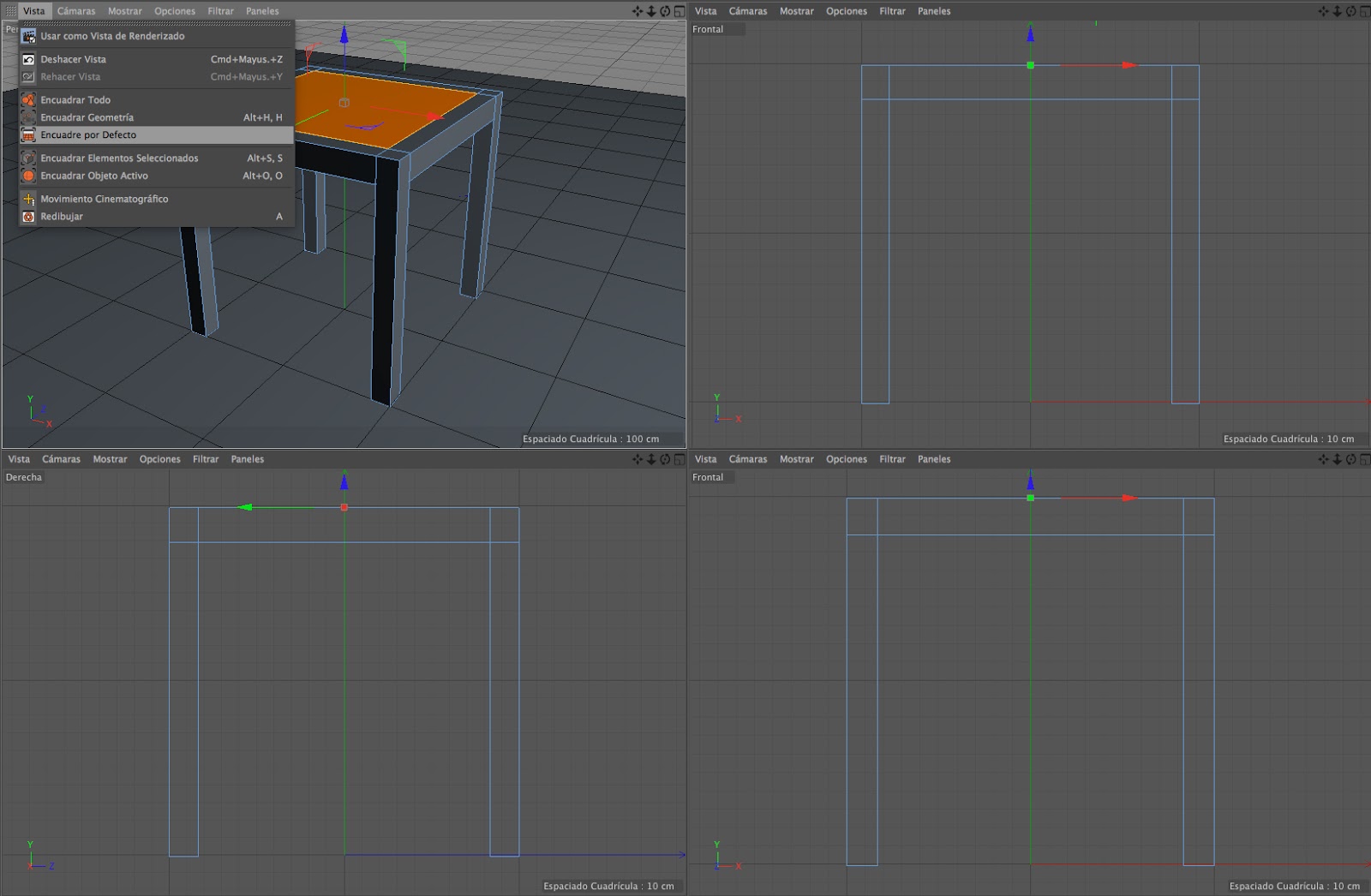
En caso de desorientación mientras trabajas con las vistas, existen varias opciones dentro del menú Vista de cada visor que te serán de ayuda, como ver el objeto en el que estás trabajando o mostrar la escena completa.
Teclas rápidas:
Encuadrar objeto activo = atl+O, O
Encuadrar Geometría = alt+H, H
La función Encuadre por defecto restaura la vista que aparece cuando se inicia CINEMA 4D. El centro de esta vista es el sistema global, el origen del sistema de coordenadas tridimensional con el que trabajamos.
La vista Perspectiva es la única que muestra los tres ejes de coordenadas de este sistema global: X (en rojo), Y (en verde) y Z (en azul). Los otros tres visores muestran una vista por uno de esos tres ejes. La vista Frontal representa una vista por el eje Z, de modo que sólo muestra los ejes X e Y. Los nombres de las vistas figuran en la esquina superior izquierda.
Además en la esquina inferior izquierda de todas las vistas, figura otro sistema de coordenadas que indica la posición del sistema global.
El icono de rotación sólo se puede aplicar en la vista de Perspectiva, de modo que no es posible cambiar la dirección de las demás vistas. La única excepción es la posibilidad de girar la vista 180º. En lugar de mirar directamente la parte frontal de una vista (por el eje Z), también puedes mirar por el eje Z desde atrás.
En el menú Cámaras de la vista Frontal, elige Trasera. Pasará a mirar el objeto en la misma dirección pero en sentido contrario. En el menú Cámaras, se pueden ajustar todas las vistas activas. Es posible aplicar la misma vista en varios visores, como por ejemplo ver distintas perspectivas seleccionando Cámaras > Perspectiva

 En el menú desplegable que se abre encima del gestor, revisa los menús de CINEMA 4D que ya existen. Tal vez caigas en la cuenta que no utilizas ciertos comandos. Con el Gestor de Menús es posible eliminarlos o reorganizarlos. Utiliza los botones de la mitad inferior del gestor y no te olvides de guardar al terminar.