CINEMA 4D: 2.13 Control de los cálculos paramétricos

Como ya hemos mencionado, existen unos cálculos que se efectúan permanentemente y que, con la ayuda de los parámetros introducidos en el Gestor de Atributos, calculan la apariencia tridimensional de los objetos paramétricos básicos.

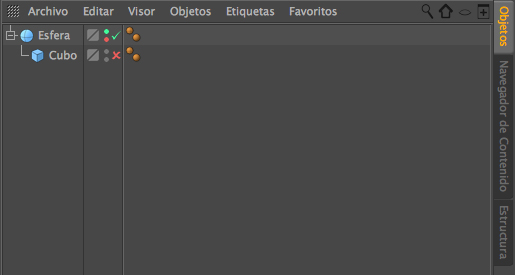
La marca de color verde que figura junto al objeto en el Gestor de Objetos controla si se efectúan o no esos cálculos. Al hacer clic en ella, se transforma en una cruz roja, desactivando los cálculos, y el objeto desaparece de los visores del editor. Sólo queda a la vista el sistema de ejes local, incluido el manejador, que se puede seguir manipulando. Si haces clic en la cruz, se volverá a activar el cálculo del objeto.

Los dos puntos grises detrás de cada objeto en el Gestor de Objetos funcionan de manera parecida. Cambian de color con cada clic, primero de gris a verde, luego rojo y después vuelta al gris.
El color del punto superior controla la visibilidad del objeto en los visores del editor. El punto inferior controla la visibilidad durante el proceso de renderizado. Si quieres que ambos puntos se modifiquen a la vez, editor y renderizado, mantén pulsada la tecla Alt mientras haces click sobre los puntos. Más adelante lo explicaremos en detalle.

El color gris representa una posición neutra, el punto verde indica un objeto visible y el punto rojo representa un objeto invisible.

Por ejemplo, cuando el punto superior se pone rojo al hacer clic dos veces en él, el objeto desaparece del visor del editor.

El control se complica un poco dentro de los grupos. Active de nuevo la visibilidad del cubo con el punto gris y cambie el punto superior de la esfera a rojo. El objeto más alto de la jerarquía tiene el control sobre los objetos subordinados. Ambos objetos desaparecen de los visores del editor. Esto es posible porque el cubo tiene un punto gris neutro y, por tanto, adopta el estado de los objetos superiores.

Podemos modificarlo cambiando a verde el punto del cubo, Si le damos un valor propio de verde o rojo, esa opción prevalece sobre la configuración de los objetos que estén por encima en la jerarquía.

CINEMA 4D: 2.14 Configuración de las vistas del editor

Ya hemos explicado las múltiples posibilidades para cambiar el entorno o mostrar objetos. Sin embargo, a este respecto existen todavía más opciones que se pueden aplicar a todas las vistas o a cada una de las vistas por separado. Sólo hablaremos de ellas brevemente, ya que estas opciones se pueden encontrar también en otros lugares. Además son de menor importancia y no son esenciales para el trabajo en CINEMA 4D.

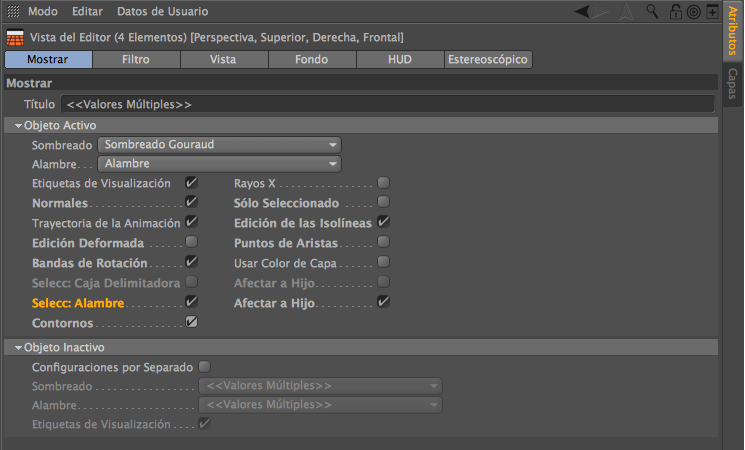
Para ver las opciones de editor disponibles, abra Opciones>Configurar todo en cualquier visor. Todas las funciones de las que trataremos se encuentran en el Gestor de Atributos.

Tecla rápida: Alt + V

Opciones de Mostrar
Aquí puedes controlar la calidad de visualización de todos los objetos en las vistas. Algunas de las Opciones nuevas también aparecen en el menú Mostrar de cada visor.

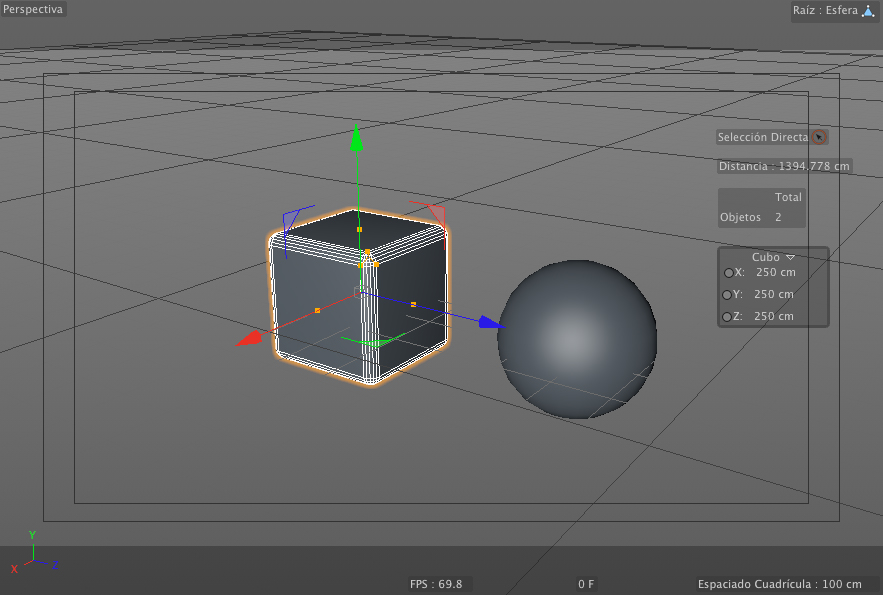
Mención especial merece la opción Selección: Alambre que se refieren a los elementos seleccionados. En las últimas versiones de CINEMA 4D se ha incluido la opción de visualización Contorno, que crea un borde anaranjado alrededor de los objetos, si la desactivas, podrás activar Selección: Caja Delimitadora. Elige la opción que prefieras.

La opción Selección: Caja Delimitadora Afectar al Hijo expande la caja delimitadora automáticamente a todos los objetos subordinados.

La opción Selección: Alambre superpone automáticamente una malla de alambres sobre el objeto seleccionado, aunque esta opción de visualización no esté activada en el visor. Decide por ti mismo si necesitas esta superposición o no. La opción Selección: Alambre afectar a Hijo extiende esta malla de alambres a los objetos subordinados si están compuestos por polígonos.

Opciones de Filtro
También puedes encontrar todas estas opciones en el menú Filtro de todas las vistas. Si no se selecciona la opción de un grupo de objetos, no aparecerá en el visor. A este menú también puedes acceder a través del menú Filtrar de los visores.


CINEMA 4D: 2.15 Activación de la visibilidad de los elementos HUD

HUD son las siglas de Head Up Display (Pantalla de visualización frontal) y describen las posibilidades de mostrar información adicional dentro de los visores.

Algunos de estos elementos HUD ya se saben inconscientemente. Los títulos Perspectiva y Frontal que se ven en la esquina superior izquierda de las vistas son dos de ellos.

Otras opciones son, por ejemplo, mostrar el número de fotograma de la animación o el nombre del objeto seleccionado. Por muy tentadoras que puedan resultar estas opciones, deberías limitarlas a las esenciales para no recargar las vistas en exceso.

Además de estos elementos estándar, puedes introducir en la visualización HUD diversos parámetros directamente desde el Gestor de Atributos.

Vamos a probar un ejemplo: Haga clic en la esfera en el Gestor de Objetos y, a continuación, haga clic con el botón derecho en la palabra Radio en la pestaña Objeto del Gestor de Atributos. En el menú contextual, seleccione Añadir a HUD. El parámetro del radio de la esfera ahora aparece en los visores. Si pulsas la tecla Control podrás posicionarlo en el lugar que prefieras del visor.

Al hacer clic en el elemento HUD con el botón derecho del ratón, se abre un menú con más opciones.
Con la opción Seguir, por ejemplo, nos aseguramos que el elemento HUD siga el movimiento del objeto. La opción Mostrar>Objeto activo muestra el elemento HUD únicamente cuando el objeto está seleccionado.

los elementos HUD no son meramente informativos, sino que también pueden servir para modificar parámetros directamente. Puedes cambiar el valor numérico del radio de la esfera colocando el cursor sobre él y mantenido pulsado el botón del ratón mientras desplaza el ratón a izquierda y derecha. Funciona de manera similar a los manejadores, pero con un valor numérico.

Los elementos HUD se pueden “tunear” de muchas formas y aunque en principio no te guste utilizarlos, les sacarás mucho más partido cuando comiences a animar, poder modificar los parámetros en los visores mientras animas agilizará mucho tus procesos de creación.

Opciones adicionales de las vistas
Volvamos al menú Configurar y observemos la sección Vista del Gestor de Atributos.
Es interesante comentar el ajuste de Área del Fotograma Segura. Se refiere al área oscurecida en la vista Perspectiva y limita el área visible en la imagen renderizada. El tamaño del área visible depende de la resolución del render de la imagen que vallamos a calcular. En breve aprenderemos a ajustar estos valores.

Además de la banda de Render Seguro existen otras líneas de borde que se pueden activar, como Titulación Segura y Acción Segura. La distancia de estos fotogramas desde el borde exterior de la imagen se puede controlar mediante los valores de Tamaño. Estos fotogramas adicionales pueden resultar útiles a la hora de producir animaciones para televisión o cine.

Estos formatos de salida recortan los bordes reduciendo el tamaño de la imagen. Es importante tener una distancia de seguridad desde el borde de la imagen, en especial si deben verse los títulos o si otras objetos deben estar totalmente visibles.

Los fotogramas de Titulación segura y Acción Segura pueden ayudarnos en tales casos. Sólo están visibles en la vista Perspectiva y se desactivarán automáticamente al efectuar el render definitivo.

Bandas de Rotación
En la pestaña Vista del menú Configurar se hayan los ajustes de las bandas de rotación. Estas bandas de color se muestran cuando se utiliza el comando de rotación haciendo clic en una de estas bandas.

El tamaño de estas bandas se puede ajustar con el porcentaje de Escala de Rotación en la pestaña Vista y acepta valores por encima del 100%.

Si prefieres las cosas simples, puedes desactivar las bandas, dejando solo los ejes que se utilizan en los modos Mover y Escalar. Puedes hacerlo desactivando la opción Bandas de Rotación de la pestaña Mostrar.

OpenGL Mejorado
Ya hemos hablado de la visualización acelerada en las vistas del editor y la mejor calidad en las superficies gracias a OpenGL. Para conseguir una mayor velocidad en los visores, activa OpenGL Mejorado en la parte inferior de la página Vista en el cuadro de diálogo Preferencias.


También se pueden activar las sombras, transparencias y efectos post, ajustes a los que también se puede acceder por separado mediante el menú Mostrar de cada visor.

Más adelante, cuando trabajemos con los objetos en el modo Puntos, podría resultar útil cambiar el tamaño de los polígonos o splines. Encontrarás este valor en la entrada Tamaño de los Puntos de Manejo en la pestaña Vista del cuadro de diálogo.

CINEMA 4D: 2.16 Activación de la visibilidad de las imágenes dentro del editor

El último elemento relacionado con este tema es la pestaña Fondo del cuadro de diálogo Configurar. Para realizar estos ajustes, deberías abrir este menú desde un visor sin perspectiva. Al abrir Configurar todo no están disponibles todas la opciones, ya que todos los ajustes no funcionan en la vista Perspectiva.

En la parte inferior de la página se puede controlar el ancho de la cuadrícula, que también se refleja en los visores.

Estas líneas de cuadrícula resultan especialmente útiles dentro de la vista Perspectiva para acrecentar la impresión de espacio en 3D. La cuadrícula está situada en el origen del sistema global y actúa como el suelo es un espacio 3D que, de no ser así, estaría vacío. Sin embargo, es una guía meramente visual, porque podemos colocar los objetos por debajo de esa cuadrícula.

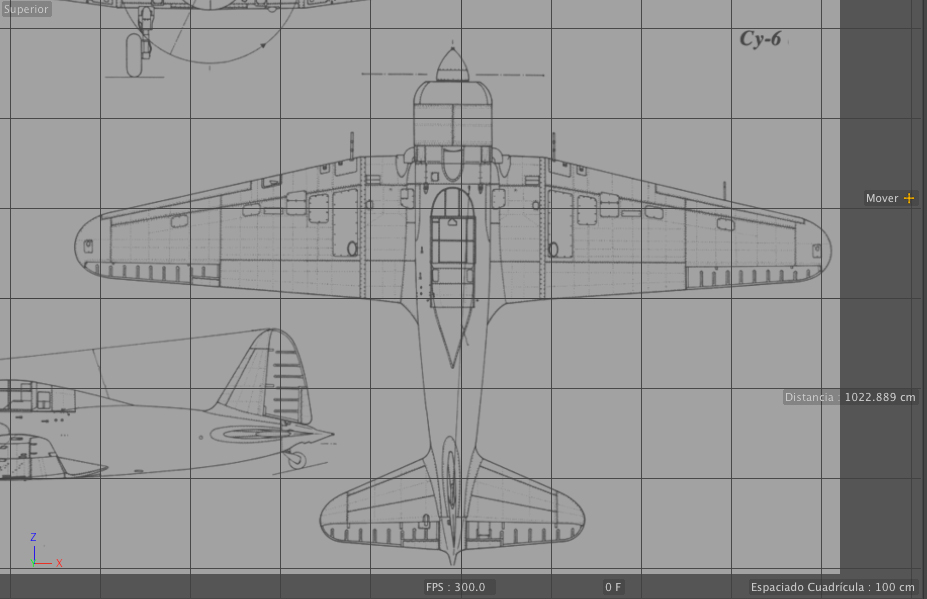
Si deseas modelar objetos siguiendo imágenes o bocetos, puede ser de ayuda mostrar la imagen en el visor del editor. Para ello, haz clic en el botón de puntos suspensivos junto al campo Imagen.

Se abrirá un cuadro de diálogo de archivo donde podrás seleccionar la imagen o animación deseada. Ls valores de Desfase permiten desplazar la imagen cargada en horizontal y en vertical por el visor. Los valores de Tamaño permiten escalar la imagen.

La imagen seleccionada se puede cargar en todos los visores, salvo en la vista Perspectiva. Basta con volver a abrir el menú Configurar en cada vista y cargar la imagen. Esta opción no existe en la vista Perspectiva.

Más adelante veremos otra forma de mostrar imágenes dentro de los visores mediante la cual se pueden cargar imágenes seleccionadas.

CINEMA 4D: 3.0 Modelado

El tercer capítulo lo vamos a dedicar al modelado. El modelado es una de las áreas más importantes y difíciles de los proyectos en 3D. Para conseguir buenos resultados en nuestras imágenes 3D, tendremos que realizar buenos modelos. Las técnicas para crear modelos en 3D son infinitas, además cada artista tiene sus propios métodos de trabajo y sus herramientas favoritas. Diferentes caminos pueden dar resultados muy similares, así que no existe un método exacto de trabajo, pero si existen una serie de convenciones en la industria que nos ayudarán a entender qué es una buena maya 3D.

Vamos a explicar una a una las herramientas de modelado de CINEMA 4D, los diferentes tipos de modelos, dependiendo de su fin, y para finalizar realizaremos una serie de ejercicios de modelado básicos donde pondremos en práctica lo aprendido hasta el momento.

Será un capítulo amplio y después del mismo, tendrás que seguir haciendo prácticas hasta que te familiarices con todas las herramientas disponibles. No te desesperes, cuando comprendas el flujo de trabajo, comenzarás a disfrutar con el proceso y podrás enfocarte en modelos cada vez más complejos y los podrás realizar de manera más efectiva y rápida.

CINEMA 4D: 3.1 Las herramientas de un modelador digital

Las verdaderas herramientas de un modelador digital profesional pueden clasificarse en tres categorías que no son parte de ningún paquete de software:

  • Referencia.
  • Observación.
  • Resolución de problemas.
REFERENCIA
un buen material de referencia, combinado con la atención al detalle, son la clave de cualquier proyecto. Los artistas profesionales utilizan todos los recursos a su alcance para obtener el nivel de calidad que transmiten en su trabajo. No caigas víctima de tu propia falta de memoria. Nadie es capaz de imaginar todos los pequeños detalles involucrados en la creación del más sencillo de los elementos.
Uno de los primeros ejercicios que debemos hacer es trabajar con elementos básicos del mundo real. Llaves, bolígrafos, tazas, etc. Recuerda que para que algo parezca real, necesitas tomar una referencia real. El material de referencia puede incluir cualquier recurso, desde una fotografía real a un dibujo ficticio.
OBSERVACIÓN
Ejercita tu capacidad de observación para poder estudiar y comparar tu creación con la referencia. Tu trabajo no sólo es representar la referencia, sino también darte cuenta de lo que hace que ese material parezca real. No basta con duplicar el objeto, tienes que duplicar las cualidades que lo convierten en algo real.
La observación es un proceso de aprendizaje continuo que nunca deberíamos dejar de practicar. Antes incluso de iniciar CINEMA 4D, necesitarás reflexionar acerca de tu modelo para comprenderlo a la perfección. Hazte preguntas acerca del mismo para anticipar problemas y soluciones:
Algunas de estas preguntas podrían incluir:
  • ¿Cuál es la escala del objeto?
  • ¿De qué está hecho? (madera, metal, tejido orgánico?
  • ¿Cómo es la superficie de este objeto? (dura, suave, pegajosa)
  • ¿Es solo un objeto o está compuesto de subobjetos?
  • ¿Tiene grietas y fisuras?
  • ¿Cómo interactúa su superficie con la luz?
  • ¿Tiene una forma orgánica o de bordes duros?
  • ¿Dónde se unen o superponen las diversas partes?
  • ¿Existen recodos ocultos?
  • ¿Cuál es el volumen del objeto?
  • ¿Tiene daños en su estructura o está en perfectas condiciones?
  • ¿Es simétrico o asimétrico?
  • ¿Cuál les su masa? ¿Es ligero como un globo o pesado como una piedra?
  • ¿Cómo interactua con su entorno?
  • ¿Cómo se comporta en la gravedad?
  • ¿Se encuentra en la naturaleza o ha sido construido por el hombre?
Nunca te harás suficientes preguntas acerca de tu objeto y cada uno de ellos te sugerirá diferentes preguntas. No obtendremos las mismas preguntas cuando estemos modelando un personaje o un coche.
RESOLUCIÓN DE PROBLEMAS
Las referencias y la observación son cruciales a la hora de decidir exactamente qué herramientas y técnicas emplear durante el proceso de modelado. El modelado digital es sencillamente el proceso de resolución de problemas visuales y el arte de diseñar una estrategia que puedas poner en práctica para ver el modelo desde el inicio hasta el final.
Visualización
¿Quieres modelar más rápida y eficientemente? Basta con planificar el modelado antes de pasar a la acción. La visualización es el proceso de crear una base sobre la que asentar el modelado y esa planificación te permitirá utilizar tu tiempo de manera más eficiente. 
Otro ejercicio recomendable es observar tu entorno, elegir un objeto e imaginarse cómo traducirlo en 3D. Puede que nunca llegues a construir ese objeto, pero el hecho de obligar a tu cerebro a resolver su diseño aumentará la velocidad a la que podrás solucionar los diferentes problemas y enfrentarse a los desafíos del modelado.
Practica, practica, practica
Suena a cliché, pero es sencillamente cierto. Cuanta más experiencia tengas, más preparado estarás para enfrentarse a lo que podría estar por venir.
Recuerda, el primer paso de cualquier producción es reunir material de referencia. A continuación, necesitas estudiarlo y realizar ls observaciones pertinentes, mentales y escritas, para poder desarrollar soluciones viables y aplicarlas a tu trabajo.

CINEMA 4D: 3.2 Anatomía de un modelo

Los objetos digitales pueden dividirse en tres tipos:

  • los modelos poligonales están compuestos de una colección de puntos, aristas y polígonos.
  • Las superficies NURBS, que son una red de curvas con superficies suaves entre ellas.
  • Las superficies de subdivisión, que son similares a los modelos poligonales, porque están compuestas de puntos, aristas y polígonos, pero también comparten algunas ventajas de las superficies NURBS, lo cual las coloca en su propia categoría.
PUNTOS
un punto, es el componente más básico de un modelo tridimensional. Cada punto existe en el espacio 3D según unas coordenadas X, Y y Z. Debido a que los puntos no tienen ningún tipo de altura, anchura o profundidad por sí mismos, no pueden procesarse.
Al conectarse dos puntos se dibuja una línea. Cuando se conectan tres puntos, estos pueden convertirse en esquinas o superficies de un modelo denominado polígono. Sin los puntos, los polígonos no podrían existir.
Los polígonos múltiples pueden compartir los mismos puntos al utilizarse en una malla continua. 
MAPA DE VERTICES
Cada uno de estos puntos de un objeto almacena información acerca de su posición y su rotación, aunque por lo general no tendrás que acceder a los valores de rotación de un punto individual. También pueden almacenar información adicional utilizando mapas de vértices. En términos sencillos, un mapa de vértices es la información que se almacena en un punto. Los tipos más comunes de mapas de vértices incluyen:
  • Textura (UV)
  • Peso
  • Morph
  • Color
  • Selección
Textura (UV)
Los mapas de textura, UV, almacenan la información de colocación de la misma dentro del objeto y los mapas de vértices más comunes. También añaden dos coordenadas extras a los puntos del objeto, aquellos en los ejes U (horizontal) y V (vertical) que se extienden horizontal y verticalmente a lo largo del plano del mapa sobre el que, sencillamente, puede pintarse una textura. Las coordenadas UV son una representación 2D de un espacio 3D. Establecen una relación entre dos imágenes bidimensionales y la superficie bidimensional  que se aplicará a la imagen. Puedes asignar tantos mapas UV a un punto como desees.
Peso
Los mapas de peso almacenan un único valor, por lo general entre -100 y 100, aunque en algunos casos pueden utilizarse valores fuera de este rango. El uso más común de un mapa de peso es definir la influencia de un hueso sobre un punto determinado al realizar rigging, es decir, al colocar los huesos y los controles que permiten que un modelo pueda deformarse en una animación. De esta forma se pueden animar mallas orgánicas en áreas localizadas.
Los mapas de peso tienen también otros muchos usos. Por ejemplo, puedes utilizarlos para enmascarar una superficie al añadir textura, influenciar simulaciones dinámicas sobre un objeto, ayudar al proceso de modelado y mucho más.
Morph
Los mapas morph almacenan información offset (valores alternos XYZ) de la posición de un punto, por lo general se utilizan para crear destinos morph para animación. De forma similar a los mapas morph tienen una gran variedad de usos durante los procesos de modelado y textura.
Color
Los mapas de color almacenan valores de rojo, verde, azul y alfa (RGBA).
Selección
Un mapa de selección, almacena el estado único de un punto, independientemente de que esté seleccionado o deseleccionado. Los mapas de selección permiten que el modelador recurra a un grupo seleccionado de puntos con rapidez y puede resultar muy útil para definir qué puntos se verán afectados por las simulaciones dinámicas.
ARISTAS
Una arista es una línea unidimensional que conecta dos puntos de un polígono. También podría describirse como segmentos de línea que definen el borde de un polígono. un triángulo tiene tres aristas, tres puntos y un polígono.
Al igual que con los puntos, los polígonos múltiples pueden compartir las mismas aristas cuando utilizan una malla continua.
Peso de la arista
El peso de la arista aumenta o disminuye la nitidez del mismo entre dos polígonos de superficie de subdivisión (SubDs), permitiendo endurecer o suavizar las esquinas sin tener que añadir geometría adicional. El principal problema con el peso de las aristas es que no hay un formato universal y totalmente compatible que te permita transferir de una aplicación 3D a otra. El el proceso de producción actual, esto podría representar un grave obstáculo. La mayoría de los modeladores evitan este tipo de método y optan por utilizar geometría adicional para obtener el mismo resultado.
MODELOS POLIGONALES
Los polígonos, a veces también denominados polis o caras, son formas geométricas que consisten en un determinado número de puntos que definen la superficie de un objeto tridimensional. Un polígono es lo que finalmente verás una vez se procesa el objeto y un típico modelo 3D consistirá en cientos de miles de polígonos.
Los polígonos que están compuestos por tres puntos se denominan triángulos o tris. Los de cuatro puntos se denominan quads y aquellos de más de cuatro, n-gons. Este término denota un polígono con n caras, donde n es el número de lados del polígono.
NURBS
Una superficie NURBS (Non-Uniform Rational B-Splines, B-Splines racionales no uniformes) es una suave malla definida por una serie de splines conectadas, que representan curvas poligonales. Esta superficie suave se convierte a polígonos en el momento de realizar el render, por lo que las superficies NURBS pueden contener un número arbitrario de polígonos. Los NURBS pueden convertirse en polígonos y superficies de subdivisión y son muy útiles a la hora de construir muchos tipos de formas orgánicas 3D, debido a la naturaleza mínima de sus curvas. La geometría NURBS es suave de forma predeterminada y no necesita subdividirse para convertirse en una superficie suave, como lo hacen los polígonos geométricos.
El término “no uniforme” se refiere a la parametrización (a la definición de los parámetros) de la curva. Este tipo de curvas permiten que, entre otras cosas, se añadan multinódulos, una secuencia de valores que determinan dónde y cuánto influirán los puntos de control sobre la forma y que se necesitan para representar curvas Bézier.
El término “racional” se refiere a la representación matemática subyacente. Esta propiedad permite que los NURBS representen formas exactas (como curvas parabólicas, círculos y elipses), además curvas de forma libre. Las B-Splines son curvas polinómicas cambiantes (splines) que tienen una representación paramétrica. En términos sencillos, una B-Spline se basa en cuatro funciones locales o puntos de control que caen fuera de la curva en sí misma.
Splines
una spline es una curva es un espacio tridimensional, definida por, al menos dos puntos. La spline más común que se utiliza en modelado digital es la curva Bézier. Estas se usan para modelar curvas suaves utilizando muchos menos puntos que un modelo poligonal. Los puntos de control definen la curva y pueden utilizarse para alterarla profundamente con muy poco esfuerzo. Además, las curvas no tienen nada que ver con la resolución, a diferencia de lo que sucede con la malla poligonal, que pudiera verse afectada al hacer zoom sobre una superficie curvada.
SUBDIVISIÓN DE SUPERFICIES
Una superficie de subdivisión (SubD) es un algoritmo de refinamiento que crea una curva suave a partir de una malla poligonal, también denominada malla base. Este proceso toma esta malla de base y crea una superficie suave utilizando los vértices originales y los puntos de control, también denominados “caja de control”.
El número de polígonos o subdivisiones que se generan a partir de SubD pueden ajustarse a un nivel de densidad variable, y los objetos suaves más complejos pueden crearse de forma rápida y predecible a partir de mallas sencillas.
Estudiaremos todos estos elementos con detenimiento durante los ejercicios de modelado.

CINEMA 4D: 3.3 Hacer un objeto editable

Hasta el este momento hemos utilizado objetos básicos prefabricados, los hemos ajustado con sus parámetros y hemos aprendido a moverlos, escalarlos y rotarlos. Ahora aumentaremos la complejidad de la manipulación viendo todas las herramientas poligonales.

Cuando comiences a crear tu modelo, puedes ayudarte con alguna de las formas primitivas que nos ofrece CINEMA 4D. Por ejemplo, puedes empezar por un cubo y ajustar a las dimensiones aproximadas de lo que tienes que modelar. Puedes añadir segmentos al cubo para que se ajuste también a tu modelo.

Una vez que tienes la forma con un tamaño que se ajusta a tus necesidades, manipulando sus parámetros de todas las maneras posibles, si queremos editar la forma de manera más personal, tenemos que acceder a los puntos y polígonos.

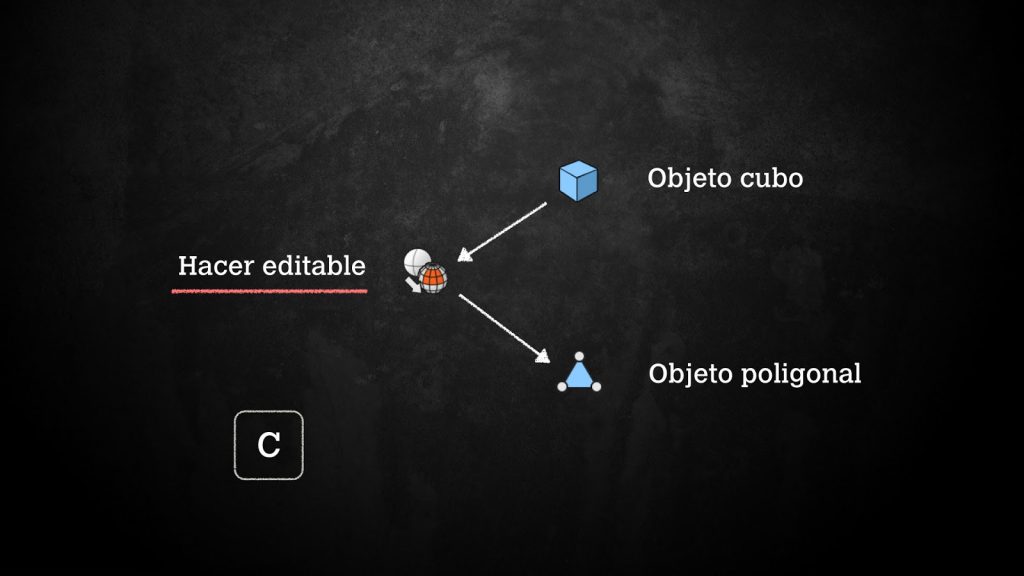
El comando que lo permite se denomina Hacer Objeto Editable y se presenta como un icono con dos esferas en la paleta de iconos vertical de la izquierda. Como alternativa, puedes pulsar la tecla C o elegir Hacer Editable en el menú Malla > Conversión > Hacer Editable. Recuerda tener el cubo seleccionado en el momento de ejecutar estas funciones.

Al convertir el objeto básico cubo en un objeto poligonal se producirán una serie de cambios.

En primer lugar, nos percatamos de que el icono del cubo en el Gestor de Objetos ha variado, convirtiéndose en un triángulo. Este objeto es el mismo para todos los objetos poligonales. Al ver este otro símbolo, sabrás que el objeto se puede editar en los modos Puntos, Aristas o Polígonos.

El Gestor de Atributos presenta el segundo cambio: han desaparecido todos los parámetros. Es imposible cambiar la curvatura de las aristas o desactivarlas. Por tanto, debemos meditar detenidamente la conversión en objeto poligonal, aunque es posible volver al objeto básico mediante la función Deshacer, pero utilizando el comando Deshacer , esta conversión solamente tiene una dirección. No podrá editar los puntos y convertir de vuelta a un objeto primitivo.

CINEMA 4D: 3.4 El gestor de Estructuras

En esta ventana encontrarás una lista de los datos relativos al objeto poligonal activo. En el menú Modo se pueden especificar los datos que se mostrarán. Si se selecciona la entrada Puntos, el gestor mostrará una lista con las coordenadas de todos los puntos. Al hacer doble clic en una coordenada, se podrá editar ese valor y determinar la posición exacta del punto.

En cada línea, la cifra que antecede a la coordenada indica el número de punto. Al hacer clic en el número, el punto se seleccionará y se coloreará simultáneamente en las vistas del editor. Para que esto suceda debes estar en el modo Puntos.

El segundo Modo del Gestor de Estructuras es el modo Polígonos, que no muestra coordenadas, sino filas de números secuenciales que indican el número de polígonos. Al hacer clic, se selecciona el polígono, se colorea y se señala en el editor. El grupo de números de cada fila muestra los números de los puntos que forman las esquinas del polígono correspondiente. Como los polígonos pueden tener tres o cuatro esquinas, pueden encontrar tres o cuatro valores.

Además del modo Polígonos existe un modo N-Gons, que se rige por el mismo principio y muestra los polígonos con más de cuatro puntos.

Los dos modos restantes del Gestor de Estructuras informan sobre las coordenadas UVW de los polígonos individuales y las intensidades de los mapas de vértice aplicados. Trataremos sobre ellos más adelante. Las coordenadas UVW determinan el orden de materiales de la superficie del objeto. Normalmente, las coordenadas UVW no se crean ni se manipulan a mano, sino con el módulo Body Paint.

CINEMA 4D: 3.5 Modelado: Herramientas de selección

Una vez editado nuestro objeto paramétrico podemos acceder a la edición de puntos, aristas o polígonos. Cada modo de edición tiene unas propiedades concretas y utilizamos una gran variedad de formas para seleccionar estos elementos en nuestra malla.

Ya conocemos la Selección directa, Selección rectangular, Selección lazo y Selección poligonal.
Estos sistemas de selección que funcionan para seleccionar elementos en nuestros visores, también nos sirven para crear selecciones cuando estemos trabajando en el modo puntos, aristas o polígonos.

Cada uno de los modos, guardará una selección independiente a menos que le indiquemos lo contrario. Esto quiere decir que podemos hacer una selección de puntos, modificar su posición, ir al modo polígonos, crear otra selección, modificar la escala, y cuando volvamos al modo puntos, seguirá guardada la selección que hicimos sobre los puntos.

Podemos utilizar la misma selección pulsando Ctrl mientras pasamos de puntos a polígonos, o aristas a puntos, etc.

Para añadir elementos a nuestra selección, pulsamos la tecla Mayúsculas, para eliminar elementos de la selección pulsamos la tecla cmd.

Cuando estemos trabajando con mallas complejas, querremos editar varios puntos, aristas o polígonos al mismo tiempo, pero tener que seleccionarlos uno por uno puede ser una tarea tediosa. Para ello CINEMA 4D nos proporciona una serie de comandos de selección que agilizarán mucho el trabajo.

—————————————————————————–

Selección Cíclica: Nos permite crear una selección en ciclos. CINEMA 4D analiza la forma y busca una manera de rodearla. Es una herramienta muy útil cuando estamos modelando y funciona en los tres modos: puntos, aristas y polígonos.

En modo Arista, puedes hacer doble clic en una arista para realizar una Selección Cíclica con las herramientas mover, escalar o rotar.


U~L


Una manera de acceder a esta herramienta es pulsando U y acto seguido la tecla L.
Cuando pulsas U aparecen una serie de opciones en un menú contextual sobre la pantalla que te ofrece una serie de opciones que solo funcionarán si pulsas una de las letras que te indica. Si realizas cualquier otra acción, el menú desaparecerá.

Estas combinaciones de teclas rápidas ofrecen un método de trabajo muy ágil ejecutando comandos con solo pulsar dos teclas.

También puedes acceder a selección cíclica en el menú Selección > Selección Cíclica

Manejo
Para usar la Selección Cíclica, mueve el puntero del ratón sobre parte del ciclo (o ciclos) que quieras seleccionar. Cuando el ciclo cambia de color, haz click para seleccionar ese ciclo. Puedes influir en la longitud del ciclo si arrastras en lugar de hacer click.

Selección en anillo: Esta herramienta es la misma que la Selección Cíclica excepto que selecciona los elementos que forman un anillo. La herramienta funciona en los tres modos (punto, arista y polígono).
U~B
Seleccionar Borde: En modo poligonal, esta herramienta selecciona las aristas de los bordes de los polígonos seleccionados o las aristas con un sólo polígono. Mueve el puntero del ratón sobre la selección de polígonos o el borde de la superficie. Cuando las aristas de los bordes de la selección o de la superficie cambian de color, haz click para seleccionar esas aristas – se activará automáticamente el modo arista.
Esta herramienta selecciona las aristas de los bordes de los polígonos seleccionados.
Esta herramienta también funciona en modo arista – las selecciones de polígonos existentes pueden seleccionarse.

U~Q

Rellenar Selección: En modo arista, Rellenar Selección crea una selección poligonal de una selección de aristas existente (preferiblemente cerrada). Mueve el puntero del ratón sobre la selección de aristas. Cuando los polígonos de la selección cambien de color, haz click para seleccionar esos polígonos – el modo poligonal se activará automáticamente.

Creando una selección de polígonos de una selección de aristas cerrada usando Rellenar Selección.

U~F

Selección por Trayectoria: La herramienta Selección por Trayectoria permite seleccionar polígonos, aristas o puntos interactivamente pintando sobre una superficie. Esta herramienta sólo funciona en modo arista o punto.

Ten en cuenta la funcionalidad de las herramientas mover, escalar y rotar, con las que puedes crear una selección por trayectoria entre los componentes actualmente seleccionados y entre los componentes anteriormente seleccionados haciendo MAYUS + Cmd/Ctrl + click. Esto funciona en modo Punto, Arista y Polígono. Ten presente también la función Selección Cíclica cuyo uso es similar.

U~M

Selección de las Roturas Phong: Esta herramienta es particularmente buena para funcionar con objetos mecánicos con baja resolución cuyas aristas se han asignado mediante Romper sombreado Phong. Las aristas y polígonos rotos del Phong pueden seleccionarse fácilmente. Las arista phong se resaltarán en color. Esta herramienta automáticamente buscará y mostrará las aristas relacionadas. En modo poligonal los polígonos relacionados dentro de una zona suavizada se seleccionarán.

U~N
—————————————————————————–
Seleccionar todo: Selecciona todos los puntos, aristas o polígonos. Alt + A

Deseleccionar todo: Deselecciona todo. 

Invertir Selección: Invierte la selección de la selección. U~I
—————————————————————————–
Seleccionar Conectado: Los objetos poligonales y las splines a menudo consisten en varios segmentos que no están conectados por polígonos o curvas splines. Si quieres seleccionar uno de esos segmentos individuales completamente puede que tengas problemas si este segmento se solapa con otros segmentos; puede ser difícil de ver los elementos que pertenecen a ese segmento.
En este caso, selecciona por lo menos un punto, arista o polígono del segmento requerido y selecciona Seleccionar Conectado. Todos los puntos, aristas o polígonos conectados al elemento seleccionado se seleccionarán también. Si estás en modo polígono, sólo se seleccionan los polígonos conectados; lo mismo sucede en modo arista y punto.

En modo Poligonal y con la herramienta Mover, Escalar o Rotar activa, puedes hacer doble click en un polígono del objeto para seleccionar todos los grupos de polígonos relacionados en ese objeto.


Expandir selección: Con este comando puedes añadir a una selección todos los puntos, aristas o polígonos adyacentes (dependiendo del modo en el que te encuentras) se añaden a la selección actual.

Contraer selección: Este comando contrae la selección deseleccionado todos los puntos, aristas o polígonos (dependiendo del modo en el que te encuentras) del borde de la selección.

Si el polígono está cerrado (por ejemplo, una esfera) y seleccionas todos los polígonos, no puedes contraer la selección ya que no tiene bordes.
—————————————————————————–
Ocultar seleccionado: Oculta los elementos actualmente seleccionados (puntos, aristas o polígonos). Si ocultas los polígonos seleccionados, sus puntos se ocultan también. Sin embargo, en modo punto, sólo los puntos seleccionados se ocultan. No las aristas o polígonos adjuntos.

Ocultar elementos es especialmente útil cuando se modelan objetos complejos. A veces puedes encontrar que puedes trabajar más rápido si ocultas todos los elementos excepto los elementos con los que estás trabajando actualmente.

Mostrar todo: Este comando hace visibles de nuevo a los elementos ocultos. Si está activa la herramienta de selección de puntos, de aristas o de polígonos, este comando muestra sólo los elementos de ese tipo, en caso contrario este comando desocultará todos los tipos.

Invertir visibilidad: La visibilidad de todos los elementos se invierte. Los elementos visibles se ocultan y los elementos ocultos se hacen visibles. Esta opción está disponible sólo si la herramienta de selección de puntos, aristas o polígonos está activa. Este comando invierte sólo el tipo seleccionado.

—————————————————————————–
Convertir selección: con este comando puedes convertir un tipo de selección a otro, como una selección de polígonos a una selección de puntos. Una vez seleccionado el comando, se abre la ventana de diálogo Convertir Selección. Encontrarás dos columnas en la ventana de diálogo. La columna de la izquierda define lo que estás convirtiendo y la columna de la derecha en qué lo vas a convertir. Por ejemplo, para convertir una selección de puntos a una selección de polígonos, activa Puntos en la columna de la izquierda, activa Polígonos en la columna de la derecha y haz click en OK. CINEMA 4D cambiará automáticamente a modo poligonal y verás la nueva selección de polígonos en el panel de vista.
Las dos opciones llamadas Actual representan el modo de selección actual. Puede ser puntos, aristas o polígonos dependiendo si está activa la herramienta Puntos, Aristas o Polígonos. Por ejemplo, si la columna de la izquierda está establecida a Actual y la columna de la derecha a Polígonos, se aplica lo siguiente:
  • Si la herramienta Puntos está seleccionada, la selección de puntos se convierte en una selección de polígonos.
  • Si la herramienta Aristas está seleccionada, la selección de aristas se convierte en una selección de polígonos.
Si la opción Tolerancia está activada, todos los elementos vecinos se seleccionan. Supongamos que has seleccionado un punto de un Cubo y quieres convertir esto en una selección de polígonos. Si Tolerancia está activada, todos los polígonos que usan el punto se seleccionarán. Si Tolerancia está desactivada, no se seleccionarán polígonos.


También puedes convertir la selección haciendo Ctrl click en la herramienta apropiada. Por ejemplo, para convertir una selección de puntos en una selección poligonal, haz Ctrl click en la herramienta Polígonos. Si usamos Ctrl+Mayus al hacer click en la herramienta, se aplicará una selección con tolerancia.

Establecer Selección: aquí puedes establecer o congelar selecciones y guardarlas en uno de las tres etiquetas. Puedes asignar selecciones de puntos, aristas o polígonos. Luego puedes manipular en cualquier momento selecciones congeladas usando esas etiquetas en el Gestor de Objetos.
Puedes cambiar el nombre de una selección asignada o congelada en el Gestor de Atributos en la pestaña Propiedades Básicas; mira las opciones del Gestor de Atributos, abajo.
Para establecer o congelar una selección:
  • Selecciona los elementos (puntos, aristas o polígonos) que quieres congelar.
  • Si quieres que la selección reemplace una selección congelada existente, selecciona la etiqueta de selección en el Gestor de Objetos. En caso contrario, asegúrate de que no hay seleccionada ninguna etiqueta de selección.
  • Selecciona Selección / Asignar Selección.

Aunque puedes congelar más de 10 selecciones por objetos, algunos comandos operan sólo con las 10 primeras. Por ejemplo, si subdivides el objeto, sólo las superficies en las 10 primeras selecciones se subdividen.
Asignar peso de vértices: para crear un mapa de vértices, primero selecciona la herramienta Puntos o Polígonos de la barra de herramientas de la izquierda, luego selecciona los puntos o polígonos a los que quieres asignar peso. Luego, selecciona Selección / Asignar Peso de Vértices.

Este comando es especialmente útil cuando se trabaja con objetos deformadores. Puedes usarlo para restringir la influencia del objeto deformador con precisión. Por ejemplo, puedes usarlo para que un deformador enroscar enrosque sólo la cabeza de una figura, no todo el cuerpo.

Los puntos con peso se colorean. Todo el objeto se colorea también (siempre que el panel de vista esté establecido a Sombreado Gouraud o Sombreado Rápido). El amarillo indica un 100% de influencia, el rojo indica una influencia del 0%. El mapa de vértices se representa en el Gestor de Objetos como una etiqueta de Mapa de Vértices: Esta es la cantidad de peso que se usa por la opción Modo.
Asignar significa que el peso del campo Valor se asigna a los puntos. Aclarar producirá que el peso del campo Valor se añada a los puntos. Oscurecer substraerá el peso del campo Valor de los puntos.
Para mezclar la influencia de un objeto deformador suavemente, crea un degradado de amarillo a rojo. La siguiente imagen muestra ese degradado:
El mapa de vértices actualmente seleccionado en el Gestor de Objetos será visible en el panel de vista. Sólo puede editarse el mapa de vértices visible. La opción Establecer Mapa de Vértices puede ahora usarse para asignar un nuevo valor a los puntos seleccionados.

Tip:
Si no hay ningún mapa de vértices seleccionado en el Gestor de Objetos se generará uno nuevo.


Tip:
Los puntos en un mapa de vértices con un valor de 0 no se transformarán.
———————————————————————————


Un último aspecto importante, cuando elegimos una herramienta de selección, el Gestor de Propiedades se modifica para adaptarse a la herramienta elegida. En él, podemos especificar por ejemplo, el tamaño del pincel en la Selección directa. Un comando importante, que por defecto está activado es Selección de elementos visibles. Cuando está activo, solo selecciona elementos que están visibles cuando miramos nuestro objeto desde los visores. Significa que no selecciona elementos que quedan detrás. Cuando lo desactivamos, podemos seleccionar varios elementos de una sola vez, aunque no los estemos visualizando. En ocasiones es muy útil cuando estamos modelando. Pero tienes que estar atento y recordar volver a activarlo cuando no desees modificar puntos no visibles.